> ## Documentation Index
> Fetch the complete documentation index at: https://koreai-apis.mintlify.site/llms.txt
> Use this file to discover all available pages before exploring further.
# Configuring the Azure OpenAI Action
[Back to Actions Integrations](/ai-for-service/integrations/overview#actions)
Connect the Platform to Azure OpenAI to resolve general queries using GPT models. See [Azure OpenAI Service](https://azure.microsoft.com/en-us/) for details.
***
## Supported Authorization Types
The platform supports Basic Auth for Azure OpenAI integration. See [App Authorization Overview](/ai-for-service/app-settings#authorization-profiles) for details.
| Authorization Type | Supported |
| ---------------------------------------- | --------- |
| Pre-Authorize the Integration | Yes |
| Allow Users to Authorize the Integration | Yes |
***
## Step 1: Create an Azure OpenAI App
**Prerequisites:**
* Create an [Azure OpenAI](https://learn.microsoft.com/en-us/azure/cognitive-services/openai/overview) developer account.
* Copy the **API Key**, **User Sub Domain**, and **Deployment ID** values for later use.
**Steps:**
1. Log in to the [Azure portal](https://portal.azure.com) and search for **Azure OpenAI**.
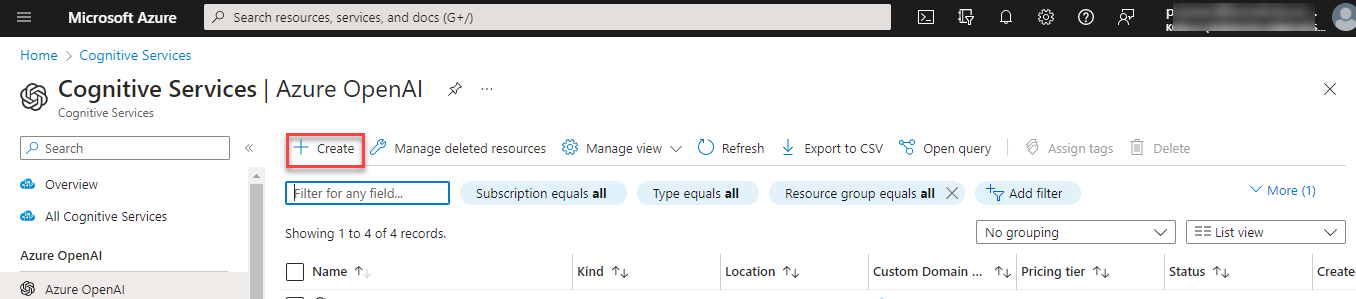
 2. On the Cognitive Services Azure OpenAI page, click **Create**.
 3. Fill in the required fields:
* **Resource Group** - Select or create a resource group.
* **Region** - for example, South Central US.
* **Name** - for example, PlatformIntegration.
* **Pricing Tier** - for example, Standard.
3. Fill in the required fields:
* **Resource Group** - Select or create a resource group.
* **Region** - for example, South Central US.
* **Name** - for example, PlatformIntegration.
* **Pricing Tier** - for example, Standard.
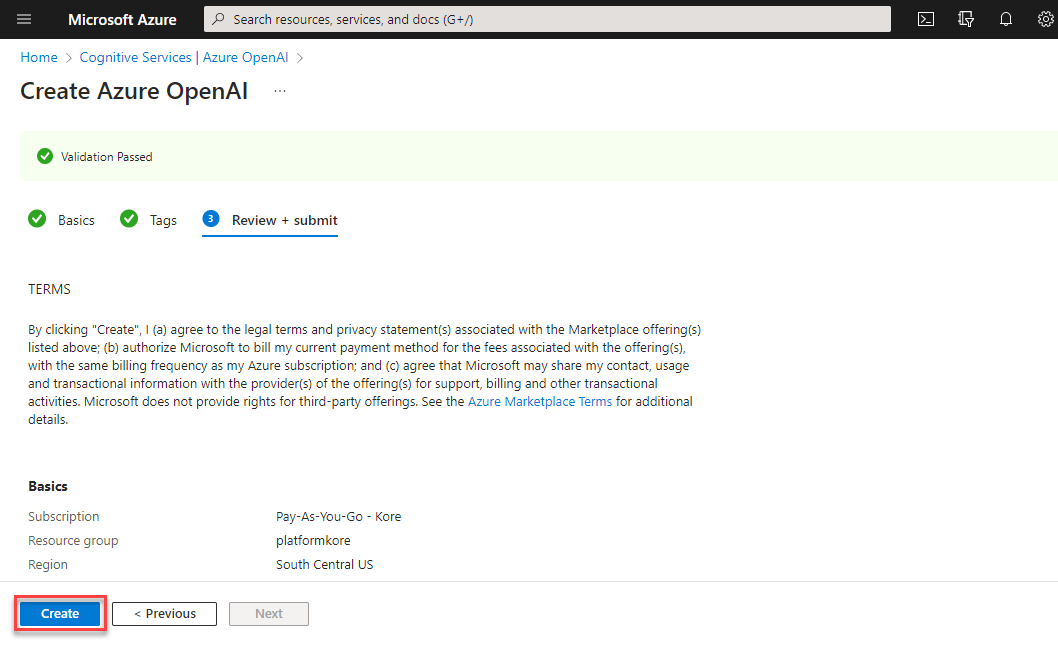
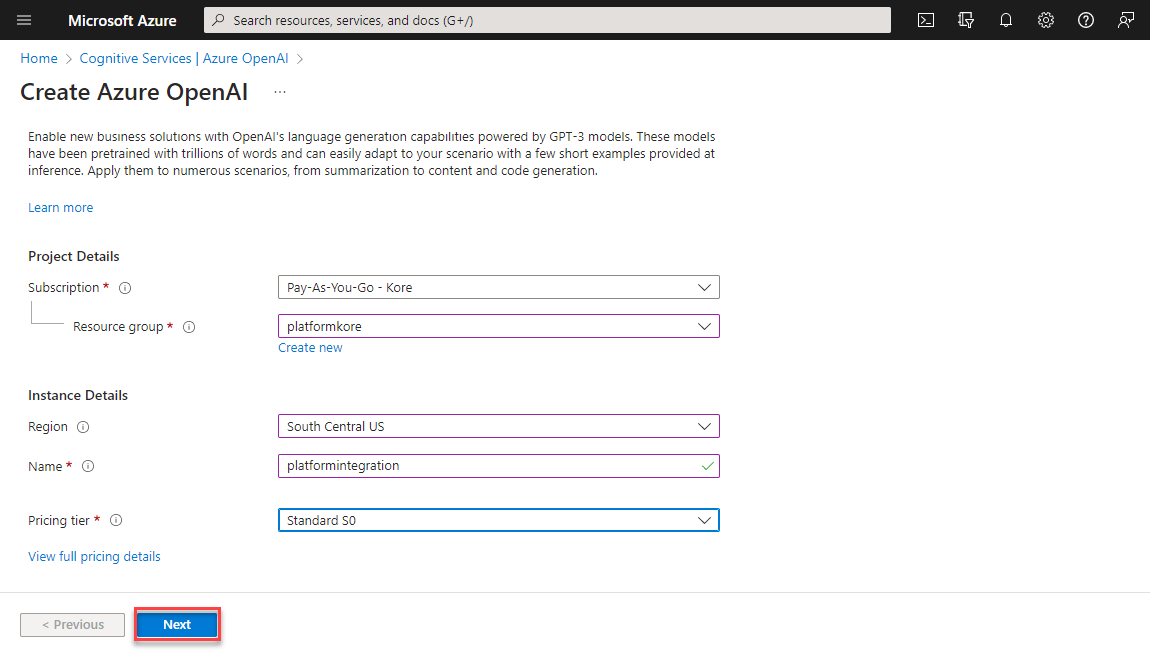 4. Click **Next** > **Review + Submit**, then click **Create** after validation passes.
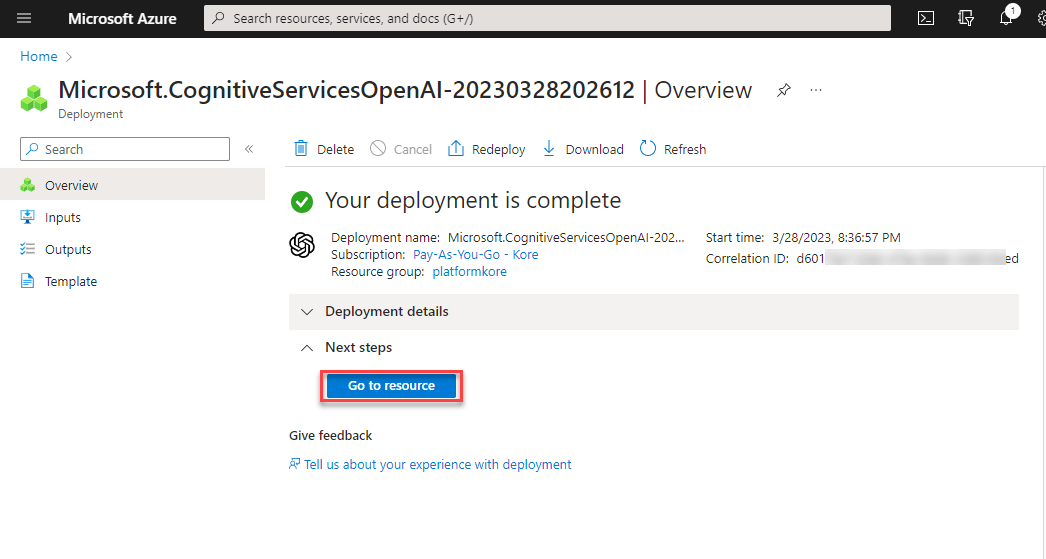
 5. Click **Go to Resource** to view app details.
 6. On the Overview page, copy the **User Domain Name**.
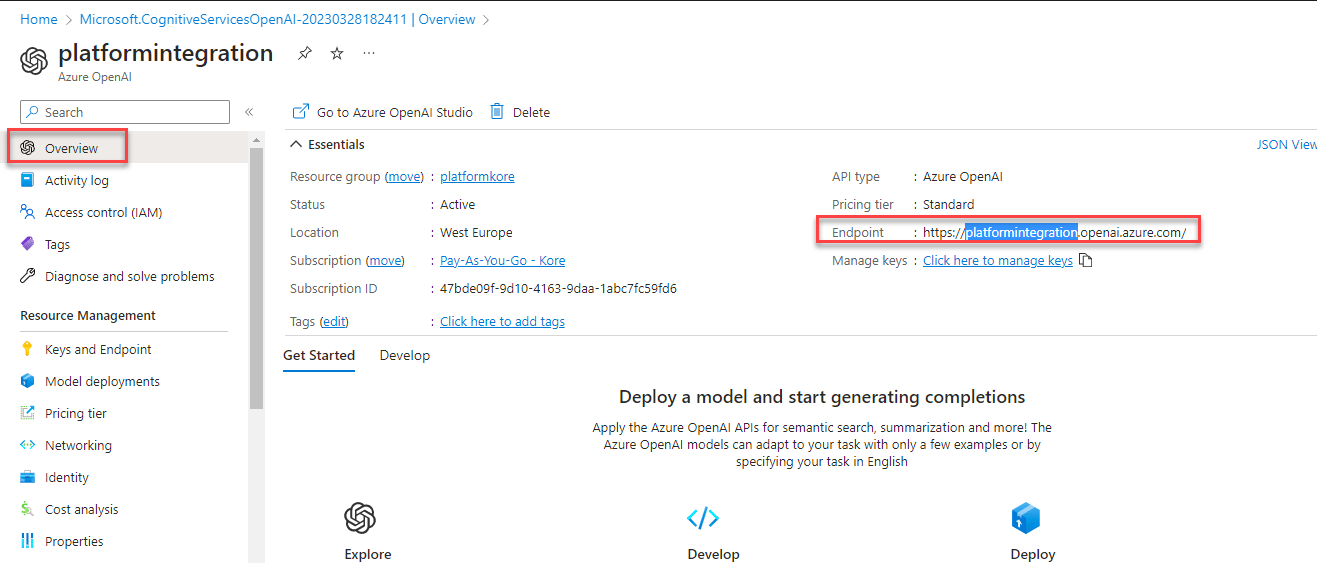 7. Under **Keys and Endpoints**, click **Show Keys** and copy the **API Key**.
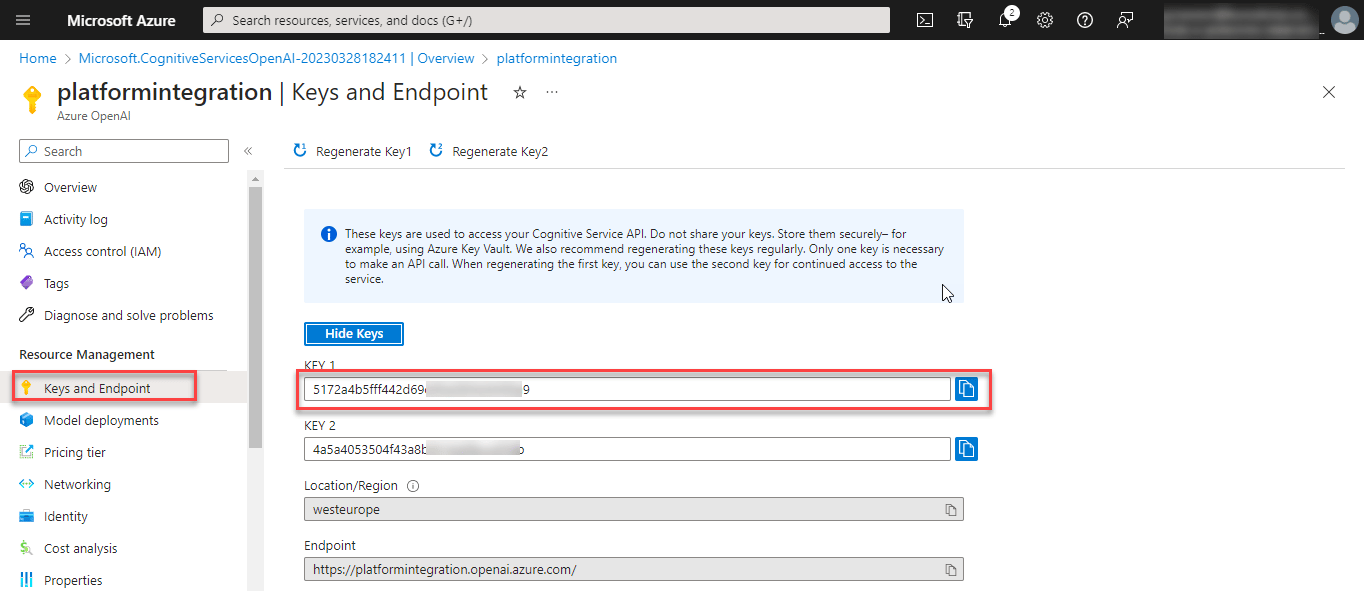 8. Under **Model Deployments**, create a new deployment (for example, name: PlatformDeploy, model: text-davinci-001) and click **Save**.
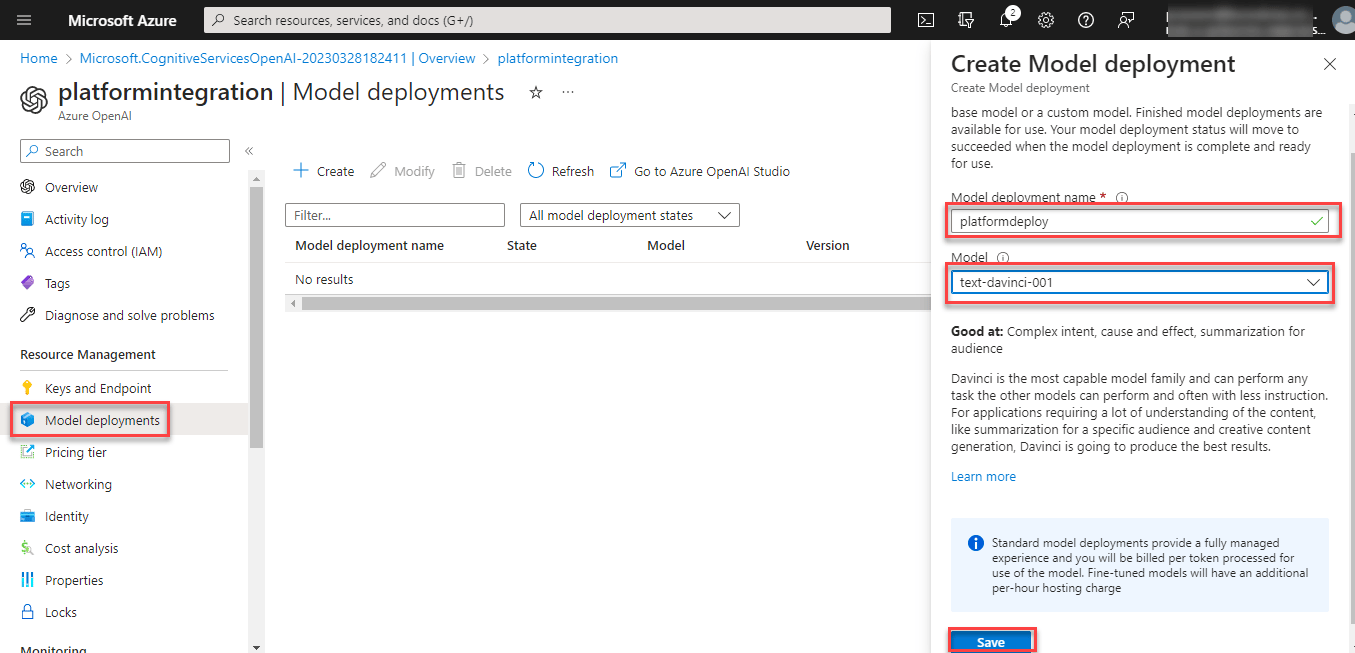 9. Copy the **Model Name** of the new deployment.
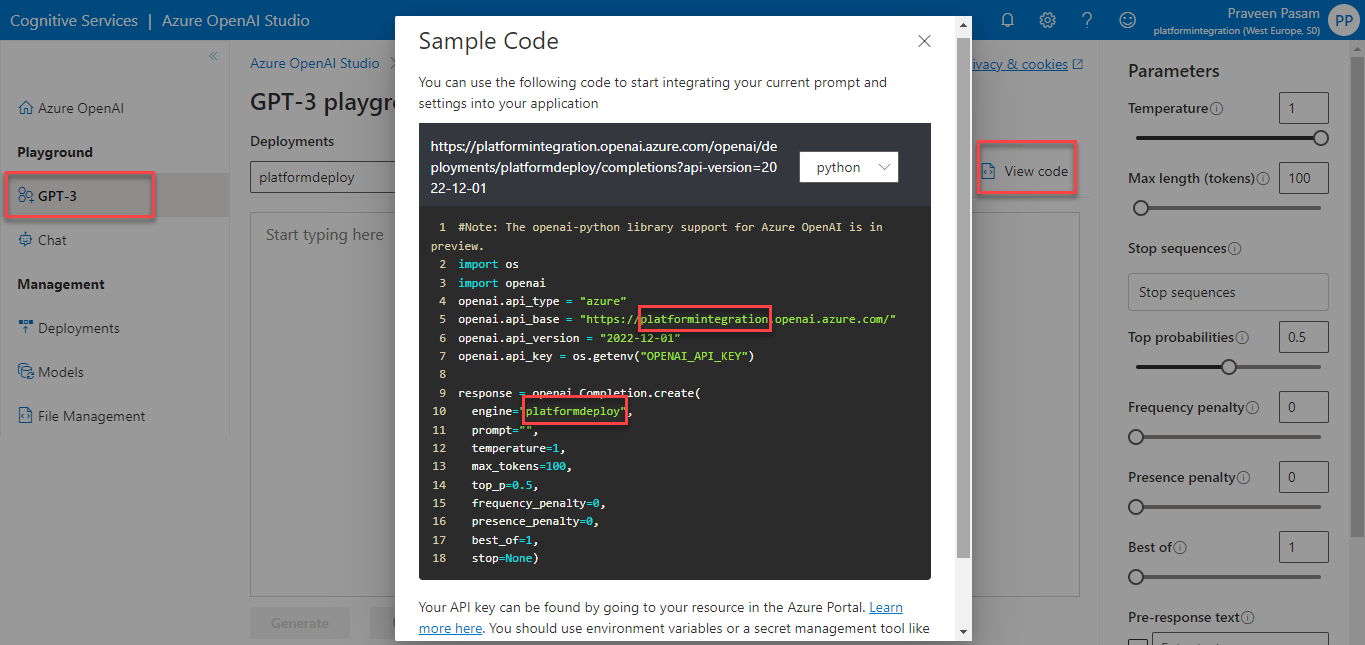
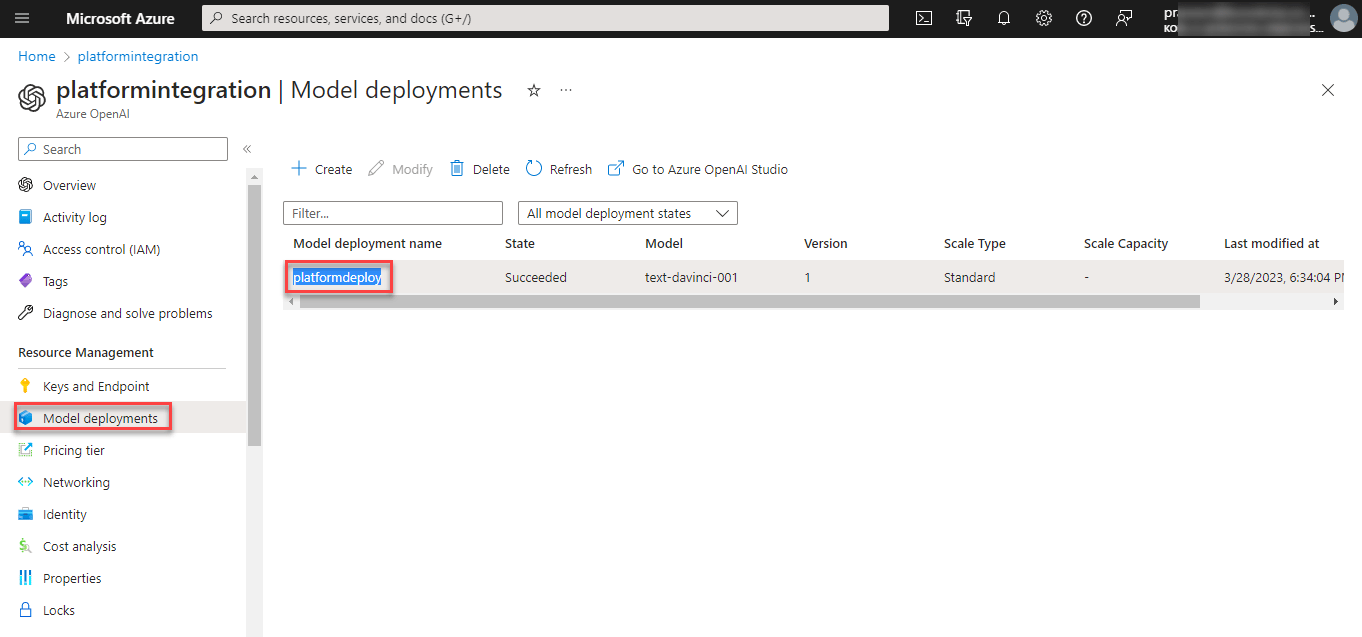 10. Alternatively, copy credentials from **Azure OpenAI Studio > Playground > GPT-3 > View Code**.
 ***
## Step 2: Enable the Azure OpenAI Action
Go to **App Settings > Integrations > Actions** and select **Azure OpenAI**.
### Pre-authorize the Integration (Basic Auth)
1. In the **Configurations** dialog, select the **Authorization** tab.
2. Set **Authorization Type** to **Pre-authorize the Integration** > **Basic Auth**.
***
## Step 2: Enable the Azure OpenAI Action
Go to **App Settings > Integrations > Actions** and select **Azure OpenAI**.
### Pre-authorize the Integration (Basic Auth)
1. In the **Configurations** dialog, select the **Authorization** tab.
2. Set **Authorization Type** to **Pre-authorize the Integration** > **Basic Auth**.
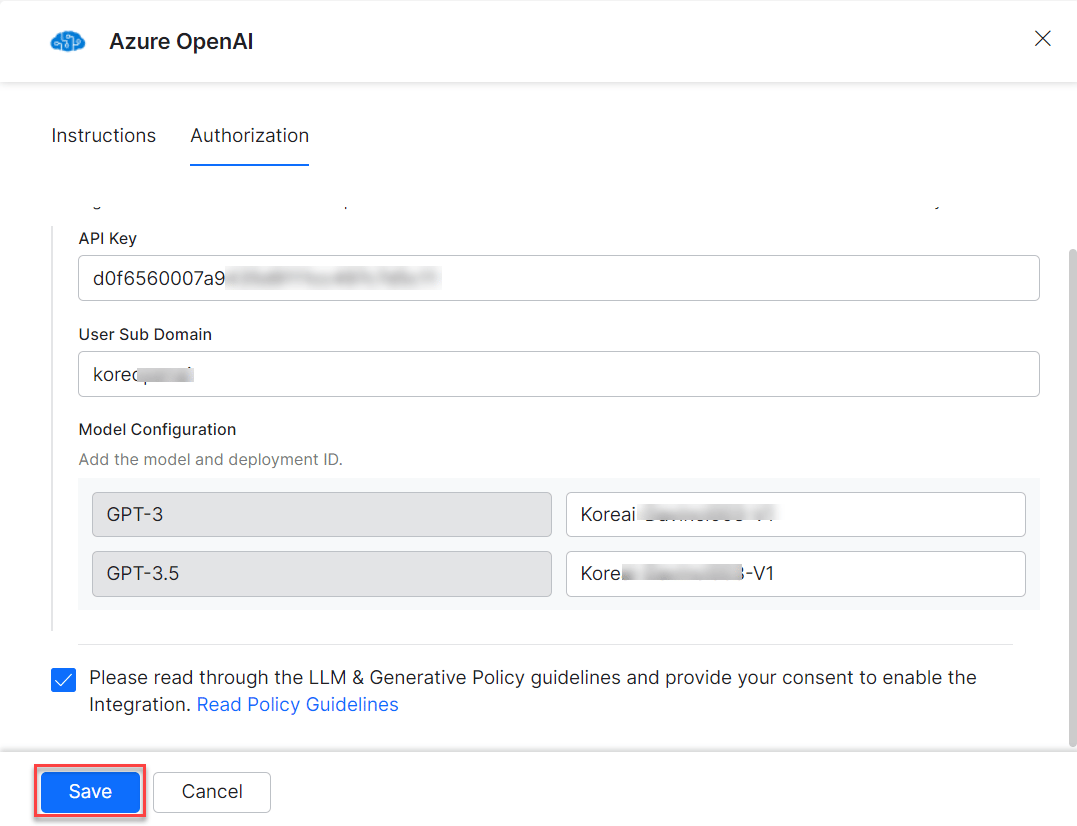 3. Enter the following fields:
| Field | Description |
| --------------- | ------------------------------------ |
| API Key | Secret API key from Step 1 |
| User Sub Domain | Domain name from Step 1 |
| Deployment ID | Deployment ID/model name from Step 1 |
You can enter the deployment ID for ChatGPT-3 or ChatGPT-3.5 to configure the GPT model.
4. Click **Enable**. The Integration Successful pop-up appears on first configuration.
3. Enter the following fields:
| Field | Description |
| --------------- | ------------------------------------ |
| API Key | Secret API key from Step 1 |
| User Sub Domain | Domain name from Step 1 |
| Deployment ID | Deployment ID/model name from Step 1 |
You can enter the deployment ID for ChatGPT-3 or ChatGPT-3.5 to configure the GPT model.
4. Click **Enable**. The Integration Successful pop-up appears on first configuration.
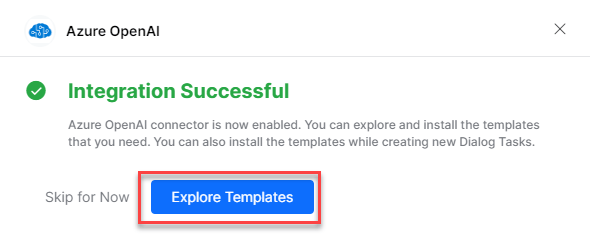 The Azure OpenAI action moves from Available to Configured.
### Allow End Users to Authorize (Basic Auth)
1. In the **Configurations** dialog, select the **Authorization** tab.
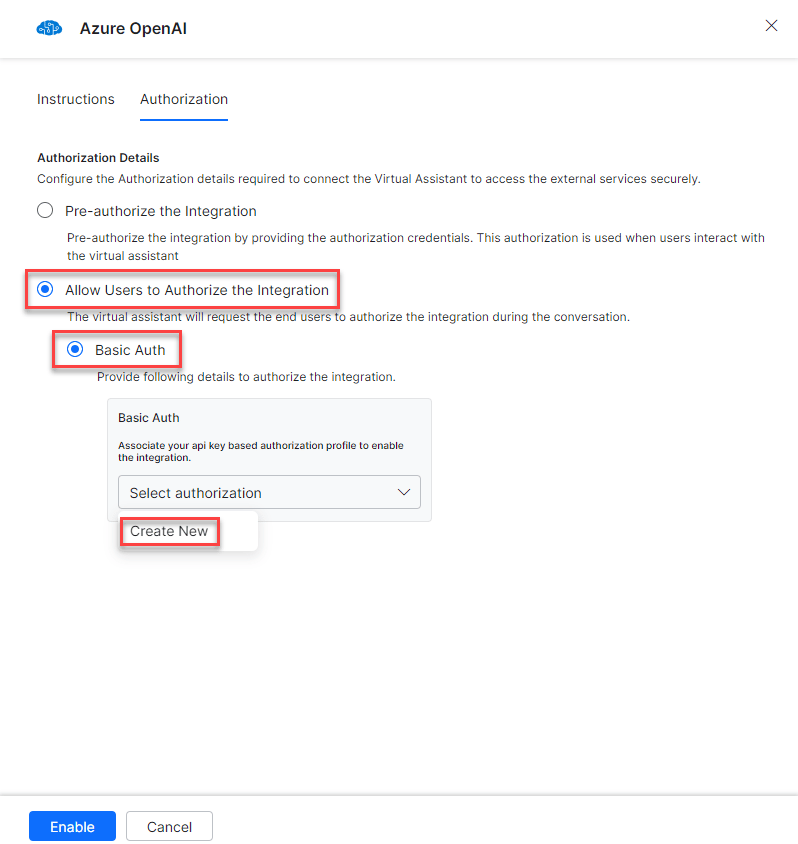
2. Set **Authorization Type** to **Allow Users to Authorize the Integration** > **Basic Auth**.
3. Click **Select Authorization** > **Create New**.
The Azure OpenAI action moves from Available to Configured.
### Allow End Users to Authorize (Basic Auth)
1. In the **Configurations** dialog, select the **Authorization** tab.
2. Set **Authorization Type** to **Allow Users to Authorize the Integration** > **Basic Auth**.
3. Click **Select Authorization** > **Create New**.
 4. Select the authorization mechanism (for example, **API Key**).
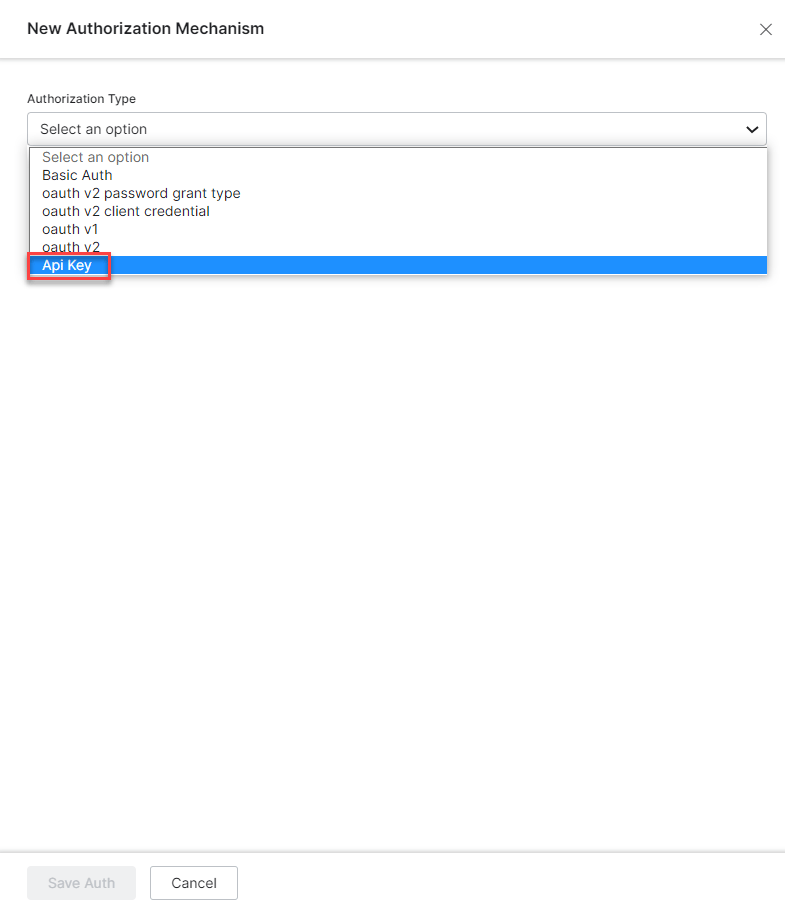 See [App Authorization Overview](/ai-for-service/app-settings#authorization-profiles) for creating Basic Auth profiles.
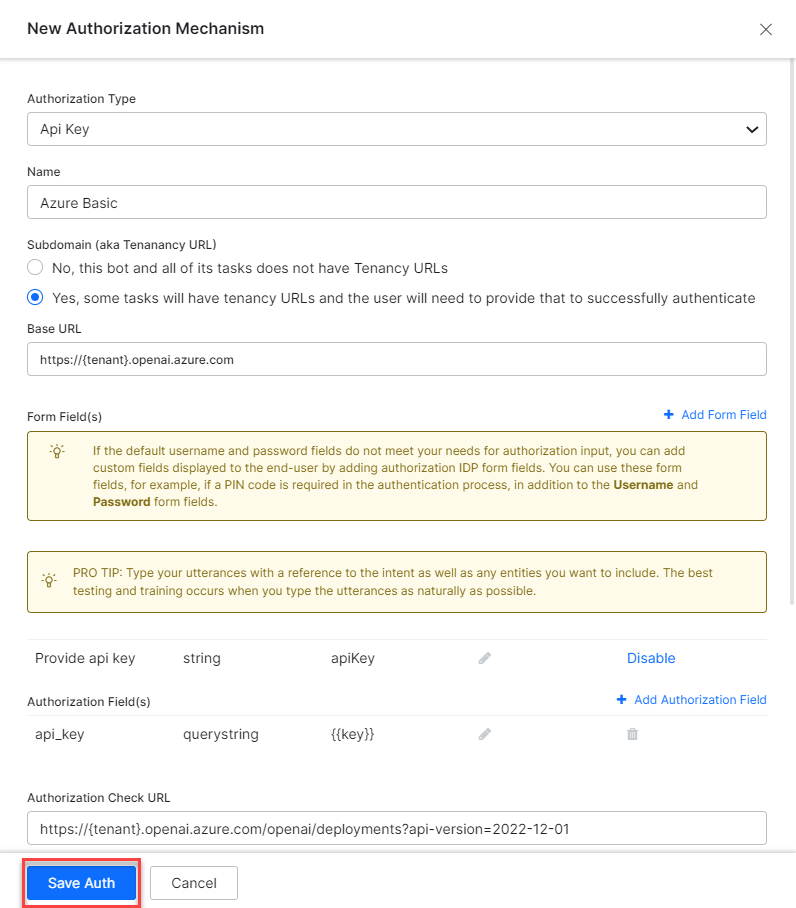
5. Enter the following credentials:
| Field | Description |
| ----------------------- | --------------------------------------------- |
| Name | Name for the Basic Auth profile |
| Tenancy URLs | Select Yes if tasks require tenancy URLs |
| Base URL | Base tenant URL for the Azure OpenAI instance |
| Authorization Check URL | Auth check URL |
| Description | Description of the auth profile |
6. Click **Save Auth**, then select the new profile.
See [App Authorization Overview](/ai-for-service/app-settings#authorization-profiles) for creating Basic Auth profiles.
5. Enter the following credentials:
| Field | Description |
| ----------------------- | --------------------------------------------- |
| Name | Name for the Basic Auth profile |
| Tenancy URLs | Select Yes if tasks require tenancy URLs |
| Base URL | Base tenant URL for the Azure OpenAI instance |
| Authorization Check URL | Auth check URL |
| Description | Description of the auth profile |
6. Click **Save Auth**, then select the new profile.
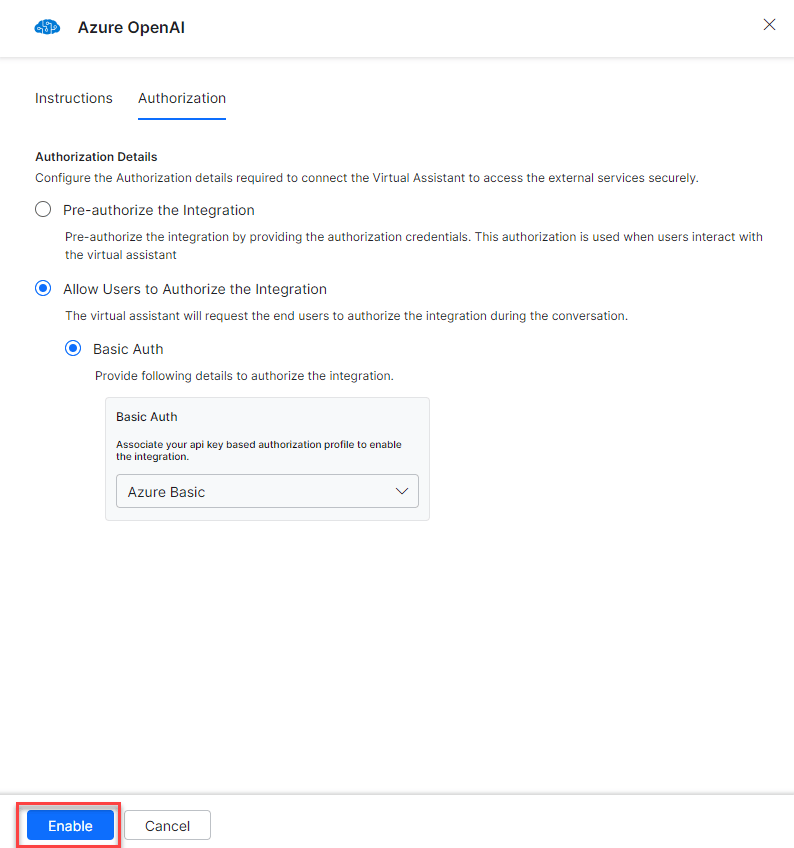
 7. Click **Enable**. The Integration Successful pop-up appears.
 ***
## Step 3: Install Azure OpenAI Action Templates
1. On the Integration Successful dialog, click **Explore Templates**.
***
## Step 3: Install Azure OpenAI Action Templates
1. On the Integration Successful dialog, click **Explore Templates**.
 2. Click **Install** for the desired template.
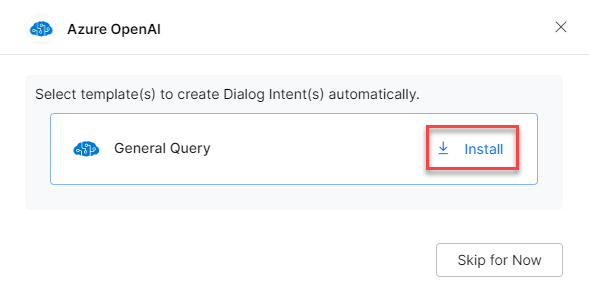 3. The associated dialog task is auto-created. Click **Go to Dialog** or navigate to **Automation AI > Use Cases > Dialogs**.
4. To use the templates, see [Using Azure OpenAI Action Templates](/ai-for-service/integrations/actions/using-the-azure-openai-action-templates).
3. The associated dialog task is auto-created. Click **Go to Dialog** or navigate to **Automation AI > Use Cases > Dialogs**.
4. To use the templates, see [Using Azure OpenAI Action Templates](/ai-for-service/integrations/actions/using-the-azure-openai-action-templates).